Proyectos
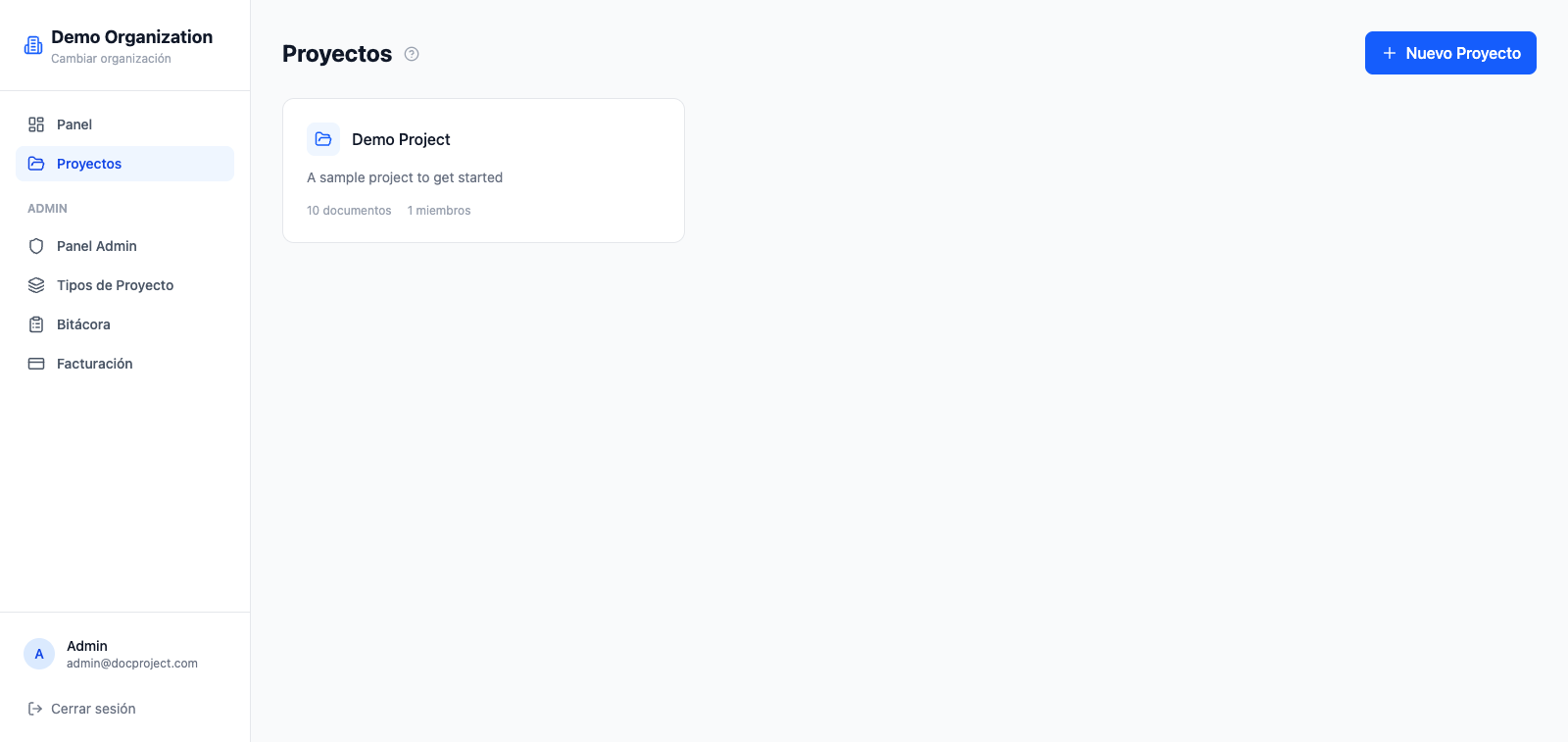
Los proyectos son el espacio donde viven tus documentos. Cada proyecto pertenece a una organización y tiene sus propios miembros, permisos y estructura de carpetas.
Crear un proyecto
- 1Abre "Proyectos" desde el menú lateral.
- 2Haz clic en "Nuevo proyecto".
- 3Ingresa un nombre, descripción y opcionalmente una plantilla.
- 4Presiona "Crear". Serás llevado directamente al proyecto vacío.

Explorar proyectos
La página de proyectos lista todos aquellos a los que perteneces. Usa el buscador para encontrar un proyecto por nombre, descripción o propietario; no distingue mayúsculas ni acentos.
Junto al buscador puedes filtrar por tipo de proyecto (o "Sin plantilla"), alternar entre "Todos" y "Míos" para ver solo los proyectos de los que eres propietario, y ordenar por más recientes, nombre o cantidad de documentos. Un contador indica cuántos proyectos coinciden y "Limpiar filtros" vuelve a mostrar la lista completa.
Los filtros se guardan en la dirección de la página: siguen aplicados cuando entras a un proyecto y vuelves, y puedes compartir o guardar como favorito una vista filtrada.
Editar ajustes
Un admin del proyecto puede cambiar nombre, descripción y nivel de acceso por defecto en cualquier momento.
- 1Abre un proyecto.
- 2Haz clic en el ícono de ajustes en la esquina superior derecha.
- 3Actualiza los campos y presiona "Guardar".
Archivar o eliminar un proyecto
Eliminar un proyecto lo mueve junto con todos sus archivos a la papelera, donde pueden restaurarse durante 30 días antes del borrado permanente.
- 1Desde ajustes del proyecto, haz clic en "Eliminar proyecto".
- 2Confirma escribiendo el nombre del proyecto.
- 3Para restaurar, abre Admin → Papelera.