Organisations
Les organisations sont le conteneur de plus haut niveau dans Foliato. Elles regroupent projets, membres et facturation. Vous pouvez appartenir à plusieurs organisations.
Créer une organisation
Si vous n'appartenez encore à aucune organisation, vous êtes envoyé vers le sélecteur d'organisation juste après la connexion.
- 1Depuis le sélecteur, cliquez sur « Créer une organisation ».
- 2Saisissez un nom (vous pourrez le modifier plus tard).
- 3Vous devenez automatiquement OWNER de la nouvelle organisation.

Changer d'organisation
Si vous appartenez à plusieurs, le sélecteur s'affiche à chaque connexion. Vous pouvez aussi changer à tout moment depuis le menu en haut à droite.
- 1Cliquez sur votre avatar en haut à droite.
- 2Sélectionnez « Changer d'organisation ».
- 3Choisissez l'organisation dans laquelle vous voulez travailler.

Renommer et langue par défaut
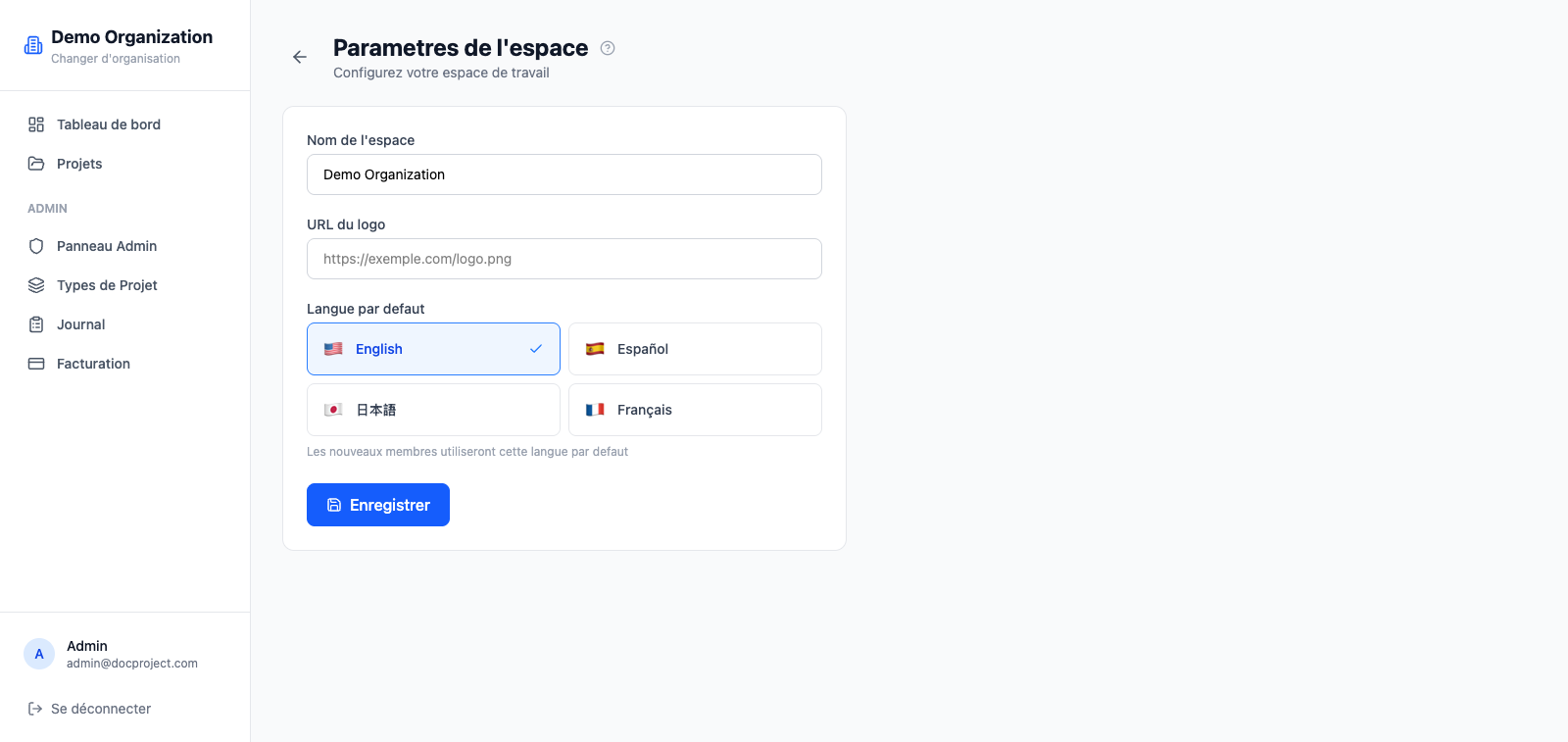
Le propriétaire ou un admin peut mettre à jour les réglages de base à tout moment.
- 1Ouvrez Admin → Paramètres.
- 2Modifiez le nom ou la langue par défaut.
- 3Cliquez sur « Enregistrer ». Les changements s'appliquent immédiatement pour tous.
Logo de l'entreprise
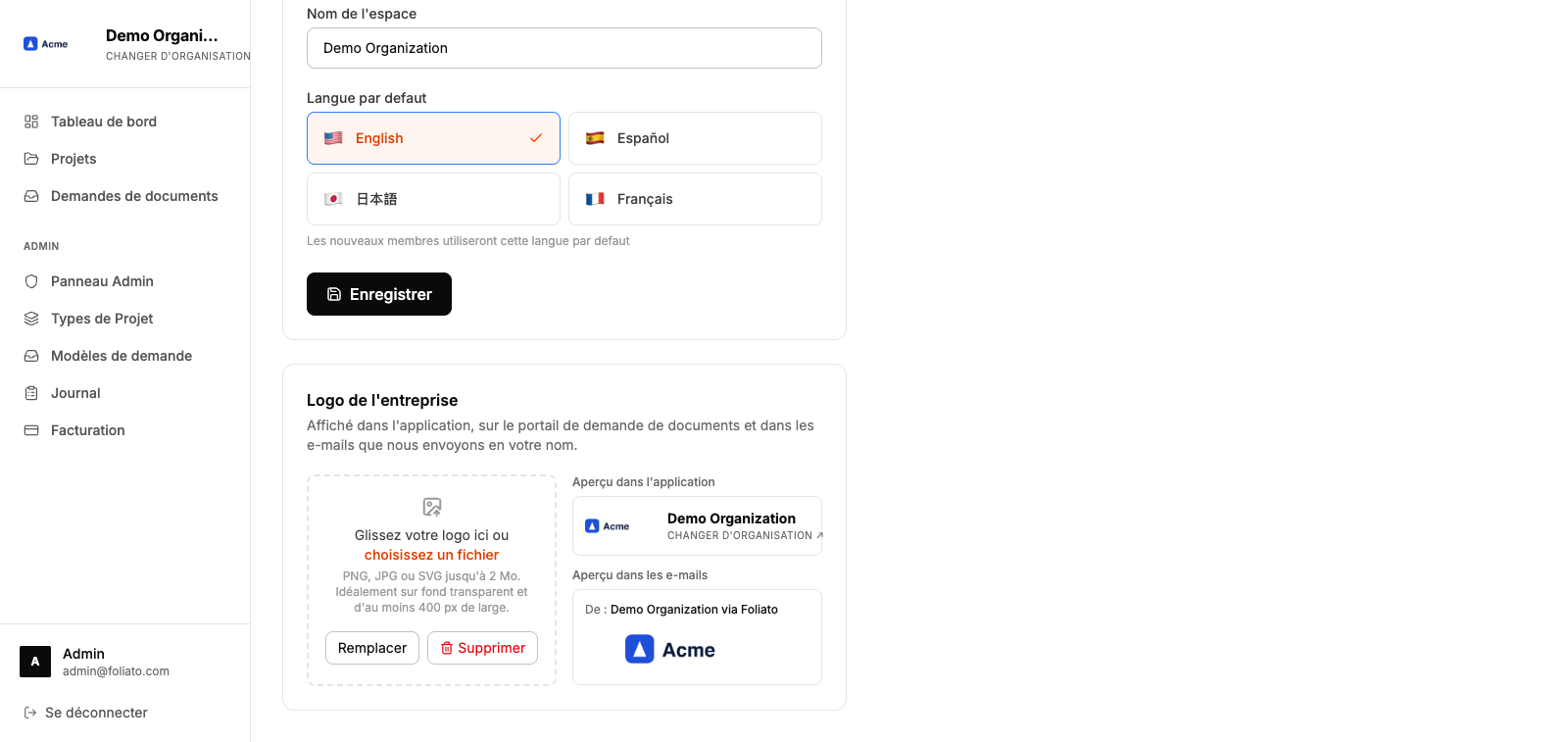
Ajoutez le logo de votre entreprise pour que votre équipe et les personnes à qui vous demandez des documents reconnaissent vos communications. Le logo apparaît dans la barre latérale de l'application, sur le portail de demande de documents et dans les e-mails que Foliato envoie en votre nom, qui arrivent de « Votre entreprise via Foliato » et dont les réponses vont directement à la personne qui les a envoyés.
Seul l'OWNER ou un admin de l'organisation peut ajouter, remplacer ou supprimer le logo.
- 1Ouvrez Admin → Paramètres et descendez jusqu'à « Logo de l'entreprise ».
- 2Glissez un PNG, JPG ou SVG de 2 Mo maximum, ou cliquez sur « choisissez un fichier ». Idéalement sur fond transparent et d'au moins 400 px de large.
- 3Vérifiez les aperçus de l'application et d'un e-mail. Le logo s'applique immédiatement.
- 4Pour le changer, cliquez sur « Remplacer ». Pour revenir à l'identité Foliato, cliquez sur « Supprimer ».
Supprimer une organisation
Seul l'OWNER peut supprimer une organisation. La suppression est définitive et retire tous les projets, documents et invitations.
- 1Ouvrez Admin → Paramètres.
- 2Descendez jusqu'à la section « Zone dangereuse ».
- 3Cliquez sur « Supprimer l'organisation » et confirmez en saisissant le nom.