組織
組織はFoliatoの最上位コンテナです。プロジェクト、メンバー、請求を保持します。複数の組織に所属することもできます。
組織を作成する
まだどの組織にも所属していない場合、サインイン直後に組織セレクターへ移動します。
- 1セレクターで「組織を作成」をクリックします。
- 2名前を入力します(後から変更可能)。
- 3自動的に新しい組織のOWNERになります。

組織を切り替える
複数の組織に所属している場合、ログインのたびにセレクターが表示されます。右上のメニューからいつでも切り替えられます。
- 1右上のアバターをクリックします。
- 2「組織を切り替える」を選択します。
- 3作業したい組織を選びます。

名前とデフォルト言語の変更
オーナーまたは管理者は、基本設定をいつでも変更できます。
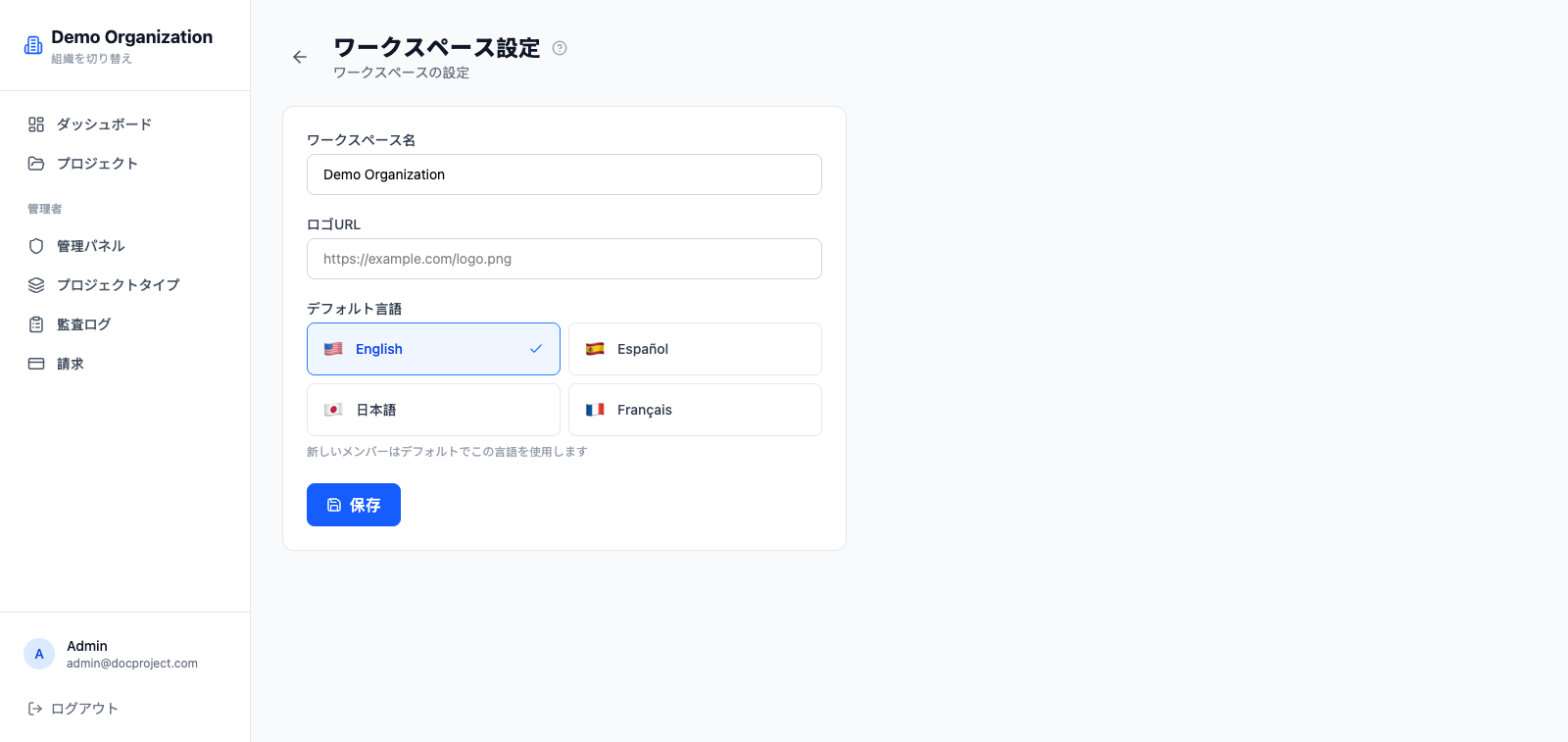
- 1管理 → 設定 を開きます。
- 2名前またはデフォルト言語を変更します。
- 3「保存」をクリックします。変更はすぐに全員に反映されます。
💡 デフォルト言語は新しいメンバーが最初にログインしたときに表示される言語です。各ユーザーはプロフィールで上書きできます。
会社のロゴ
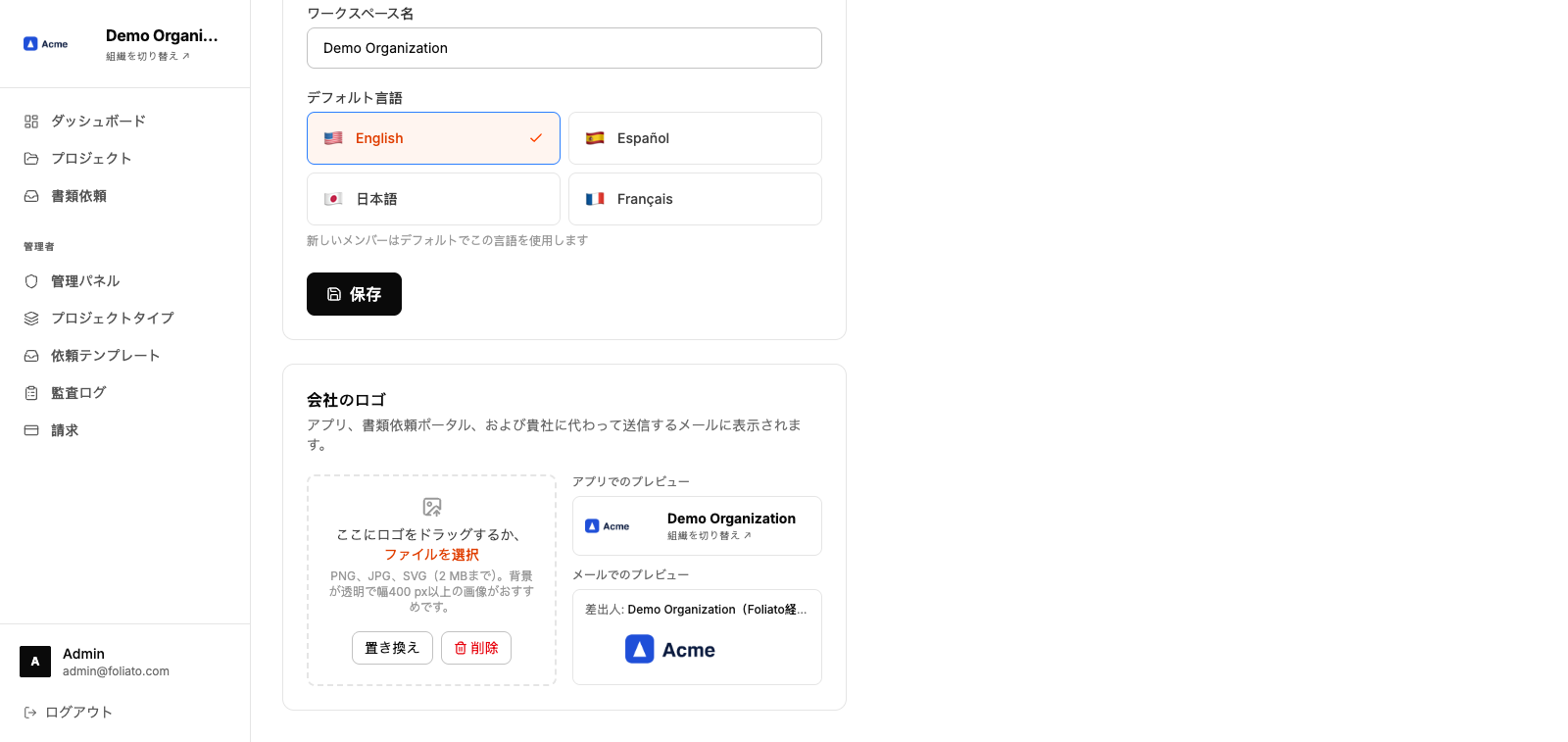
会社のロゴをアップロードすると、チームのメンバーや書類を依頼する相手が、連絡を貴社からのものだとすぐに認識できます。ロゴはアプリのサイドバー、書類依頼ポータル、Foliatoが貴社に代わって送信するメールに表示されます。メールの差出人は「貴社名(Foliato経由)」となり、返信は送信した担当者に直接届きます。
ロゴのアップロード、置き換え、削除ができるのは、組織のOWNERまたは管理者のみです。
- 1管理 → 設定 を開き、「会社のロゴ」までスクロールします。
- 22 MBまでのPNG、JPG、SVGをドラッグするか、「ファイルを選択」をクリックします。背景が透明で幅400 px以上の画像がおすすめです。
- 3アプリとメールのプレビューを確認します。ロゴはすぐに反映されます。
- 4変更するには「置き換え」を、Foliatoのブランドに戻すには「削除」をクリックします。
💡 送信済みのメールは元のロゴのまま表示されます。置き換えや削除は、その後に送信されるメールにのみ反映されます。安全のため、スクリプトや外部ファイルへのリンクを含むSVGは受け付けません。シンプルなSVGとして書き出し直すか、PNGをアップロードしてください。
組織を削除する
組織を削除できるのはOWNERだけです。削除は完全で、すべてのプロジェクト、ドキュメント、招待が消えます。
- 1Admin → Settings を開きます。
- 2「危険ゾーン」セクションまでスクロールします。
- 3「組織を削除」をクリックし、組織名を入力して確認します。
💡 削除前に必要なデータはエクスポートしてください。操作は取り消せません。