ファイルのアップロード
プロジェクトにファイルを追加する方法は3つ:クリックして選択、ドラッグ&ドロップ、デスクトップ同期アプリ。結果はいずれも同じです。
クリックして選択
- 1プロジェクト(またはその中のフォルダ)を開きます。
- 2右上ツールバーの「アップロード」をクリックします。
- 3ネイティブダイアログから1つまたは複数のファイルを選びます。
- 4アップロード進捗は画面下部に表示されます。
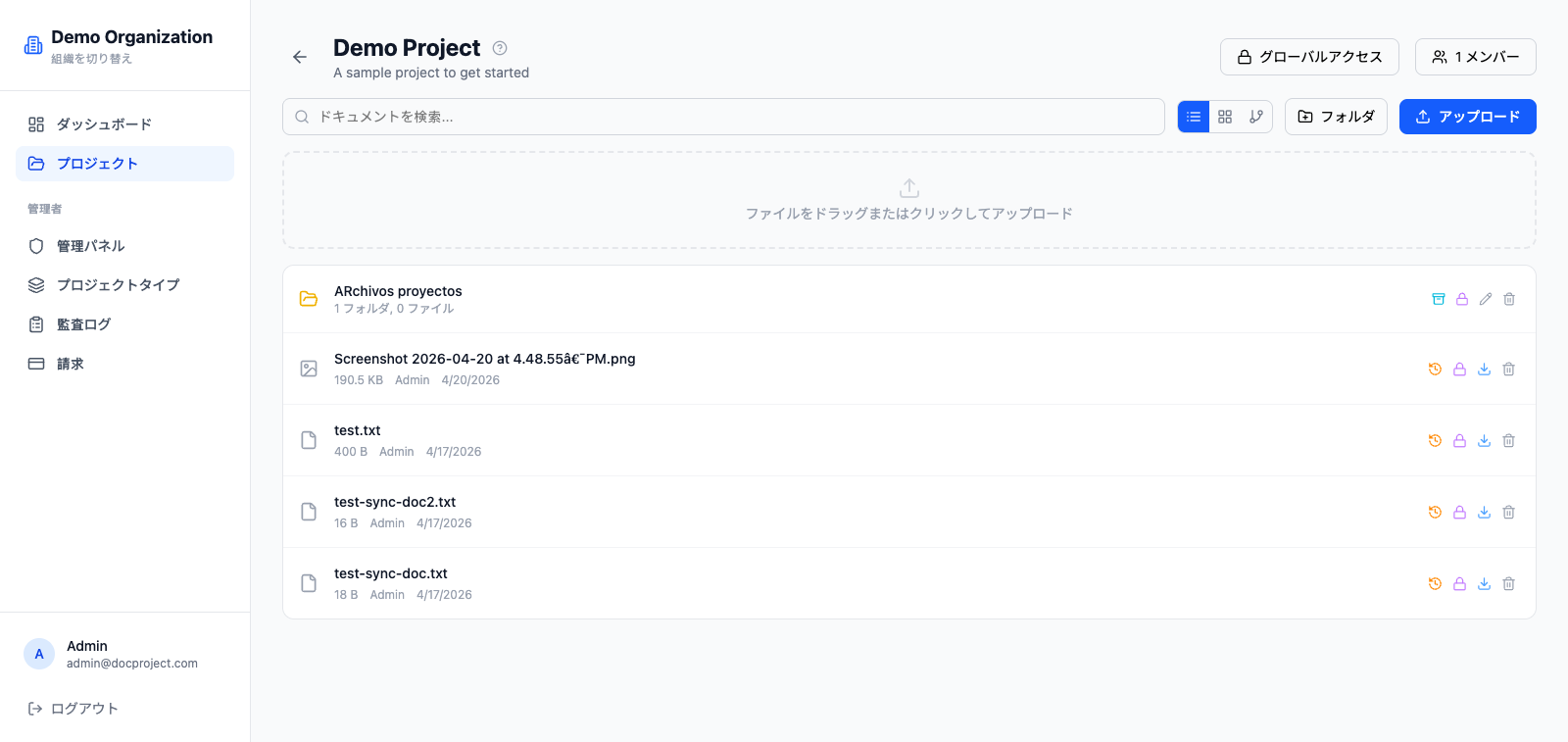
ドラッグ&ドロップ
プロジェクトやフォルダのコンテンツ領域全体がドロップゾーンです。ブラウザにファイルをドラッグすると、青い枠で落ちる場所が表示されます。
- 1プロジェクトまたはフォルダを開きます。
- 2ファイルマネージャーから1つまたは複数のファイルをドラッグします。
- 3コンテンツ領域にドロップします。
- 4アップロードがすぐに始まります。
💡 フォルダごとドロップできます。構造は保持されます。

フォルダを作成する
- 1ツールバーの「新しいフォルダ」をクリックします。
- 2名前を入力してEnterを押します。
- 3フォルダを開いて中にファイルをアップロードします。
サイズとフォーマットの制限
各プランで1ファイルの最大サイズが決まっています。既定ではFreeは25MB、Proは500MB、Businessは5GBまで。どのフォーマットも受け付けます。
💡 とても大きいファイルはデスクトップ同期アプリを使ってください。再開可能な転送に対応しています。