プロジェクト
プロジェクトはドキュメントが置かれる場所です。各プロジェクトは1つの組織に属し、独自のメンバー、権限、フォルダ構造を持ちます。
プロジェクトを作成する
- 1サイドバーから「プロジェクト」を開きます。
- 2「新しいプロジェクト」をクリックします。
- 3名前、説明、任意でテンプレートを入力します。
- 4「作成」を押します。空のプロジェクトに直接移動します。
💡 テンプレートを使うと、初期のフォルダ構造とサンプルドキュメントが自動的に作成されます。

プロジェクトを探す
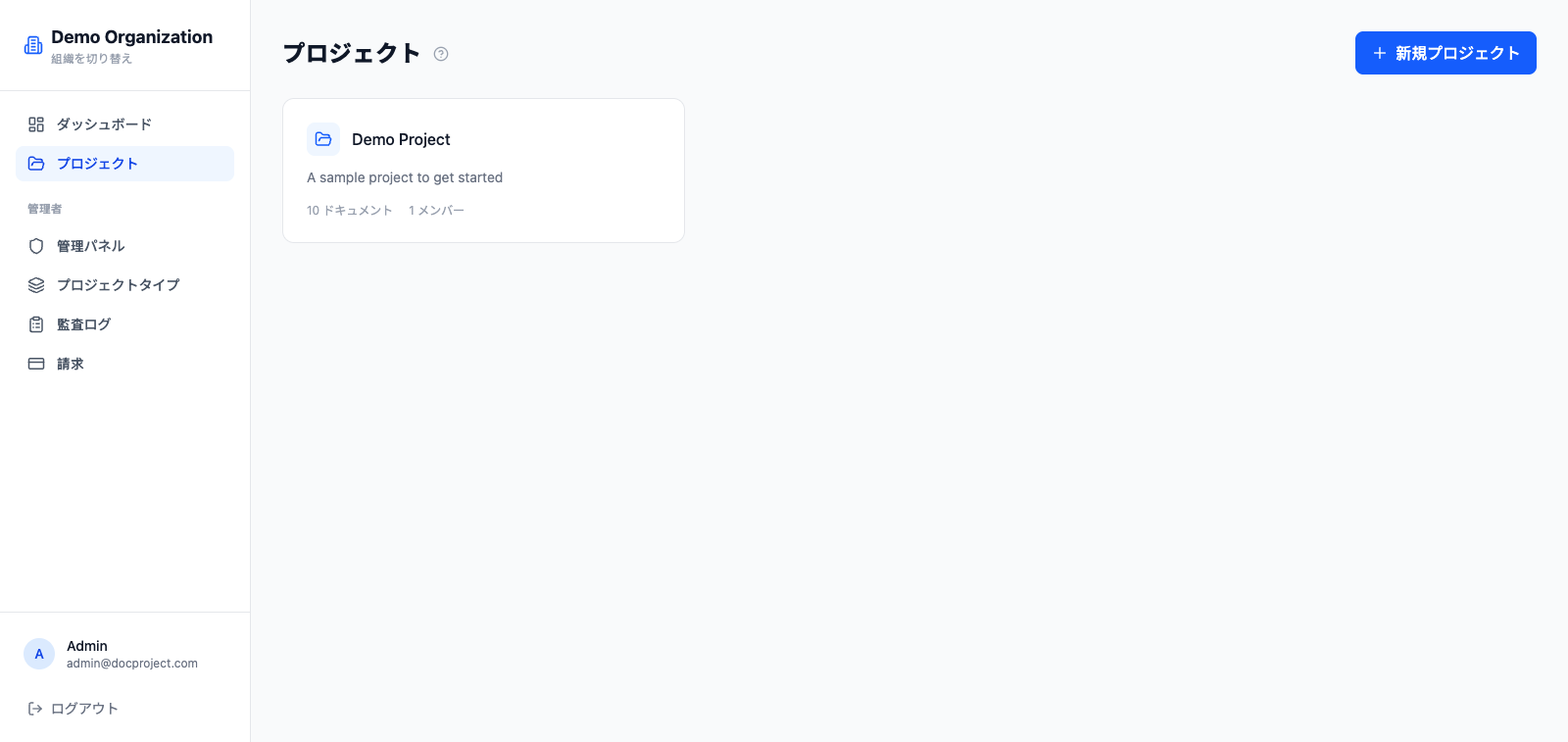
プロジェクトページには所属するすべてのプロジェクトが並びます。検索ボックスでプロジェクト名、説明、所有者から探せます。大文字・小文字やアクセント記号は区別されません。
検索ボックスの横では、プロジェクトタイプ(または「テンプレートなし」)で絞り込み、「すべて」と「自分の」を切り替えて自分が所有するプロジェクトだけを表示し、最新順・名前順・ドキュメント数順に並べ替えられます。一致したプロジェクト数が表示され、「フィルターをクリア」で一覧全体に戻ります。
フィルターはページのアドレスに保存されるため、プロジェクトを開いて戻っても適用されたままです。絞り込んだ表示を共有したり、ブックマークしたりすることもできます。
設定を編集する
プロジェクトの管理者は、名前、説明、デフォルトのアクセスレベルをいつでも変更できます。
- 1プロジェクトを開きます。
- 2右上の設定アイコンをクリックします。
- 3フィールドを更新して「保存」を押します。
プロジェクトをアーカイブ・削除する
プロジェクトを削除すると、そのすべてのファイルとともにゴミ箱に移動し、30日間は復元できます。その後は完全に削除されます。
- 1プロジェクト設定で「プロジェクトを削除」をクリックします。
- 2プロジェクト名を入力して確認します。
- 3復元するには Admin → Trash を開きます。